Como Integrar a Shopify em seu Checkout
Para integrar sua loja Shopify ao checkout, é necessário ter em mãos as seguintes credenciais:
- URL da loja — Subdomínio da sua loja Shopify. Esse valor é utilizado para identificar corretamente a origem da loja durante a comunicação com a API.
- Client ID — Identificador público da aplicação Shopify. Esse valor é utilizado durante o processo de autenticação para identificar sua aplicação junto à API da Shopify.
- Secret — Chave privada associada à sua aplicação Shopify. Essa credencial deve ser mantida em sigilo absoluto.
Importante: A autenticação da integração exige que a conta do checkout e a loja Shopify estejam logadas no mesmo navegador. Caso essa condição não seja atendida, o processo de autenticação poderá falhar.
Para obter essas credenciais, siga os passos abaixo:
Passo 1 - Acesse o Dev Dashboard da Shopify
Acesse a sua loja na Shopify e, no canto esquerdo inferior, abra o menu de Configurações.
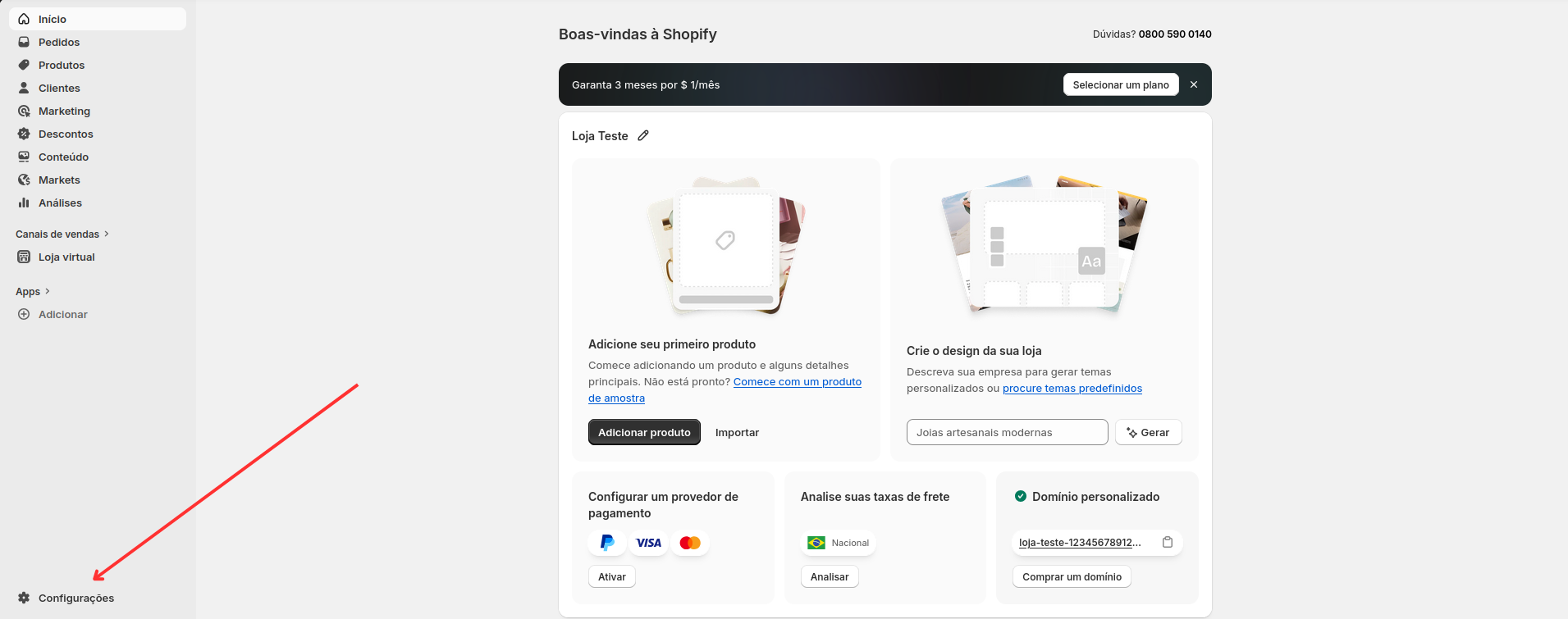
Em seguida, no menu lateral, acesse Apps e clique na opção Desenvolver apps.
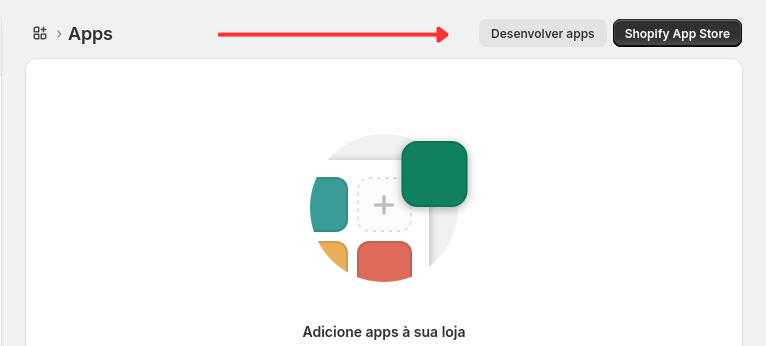
Na próxima tela, clique em Desenvolver apps no Dev Dashboard. Em seguida, você será redirecionado para a página de criação de aplicativos.
Passo 2 - Criar e Instalar App
Já no ambiente de dev dashboard, acesse o menu lateral Apps, e clique no botão Create app, adicione um nome para o seu app e clique em Create.
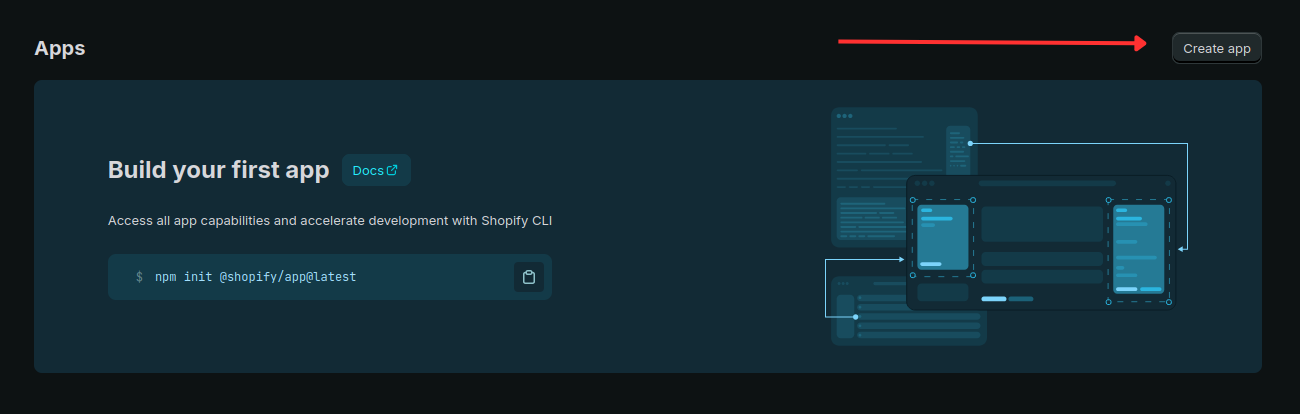
Neste passo, será necessário configurar apenas os três campos abaixo.
Copie e cole os valores abaixo nos campos correspondentes:
- App URL — URL do Gateway.
- Scopes — Permissões necessárias para que o checkout possa interagir corretamente com a loja Shopify.
- Redirect URLs — URL de redirecionamento após a autenticação.
https://app.diasmarketplace.com.brread_customers, write_customers, read_orders, write_orders, read_products, write_products, read_themes, write_themes, read_discounts, read_price_rules, write_fulfillments, read_fulfillments, read_fileshttps://api.diasmarketplace.com.br/v1/auth/shopifyExemplo na Shopify:
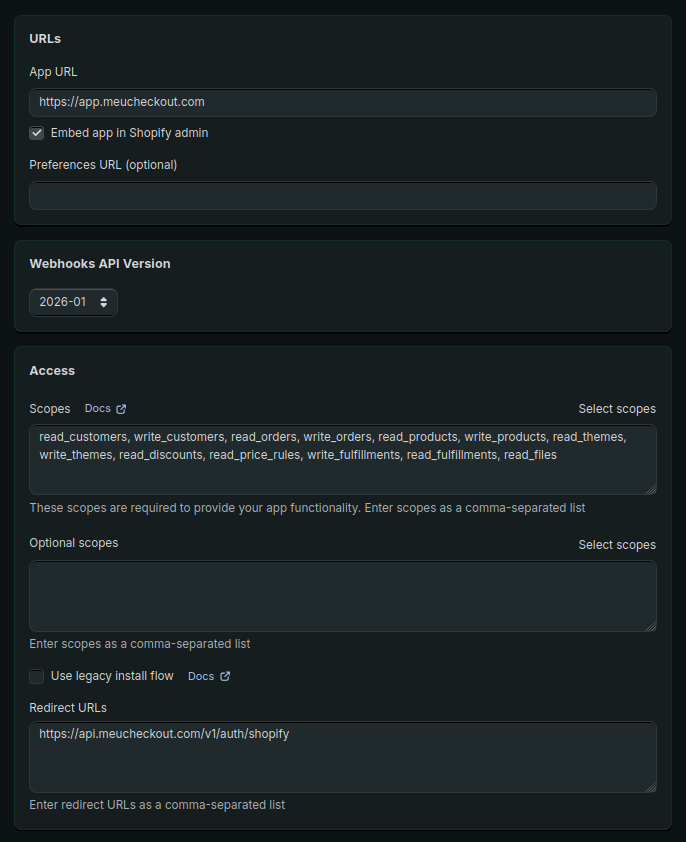
Após preencher os três campos, role até o final da página e clique no botão Release.
Na tela seguinte, confirme a ação clicando novamente em Release.
Passo 3 - Obtendo as Credenciais
Ainda na guia de dev dashboard, acesse o menu lateral e clique em Settings.
No card Credentials, copie apenas as credenciais Client ID e Secret.
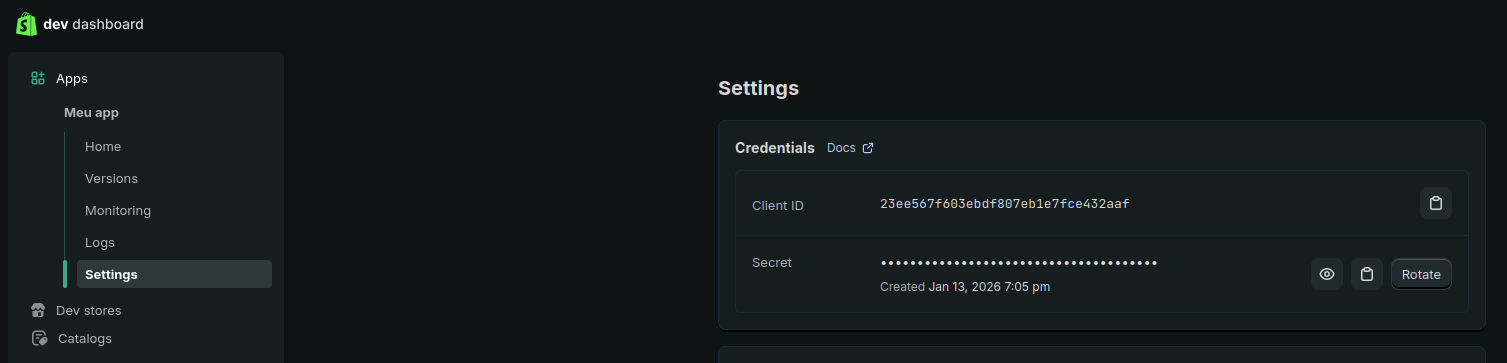
Após concluir esta etapa, você pode fechar a aba do Dev Dashboard e retornar ao menu principal da Shopify.
Na aba Domínios, clique e abra seu domínio conectado e copie a URL, exemplo:
A URL é neste padrão: exemplo-123456.myshopify.com, copie somente a parte exemplo-123456
Atenção: é obrigatório utilizar exatamente este domínio gerado aleatoriamente. Caso seja informado qualquer outro domínio, a integração não funcionará corretamente.
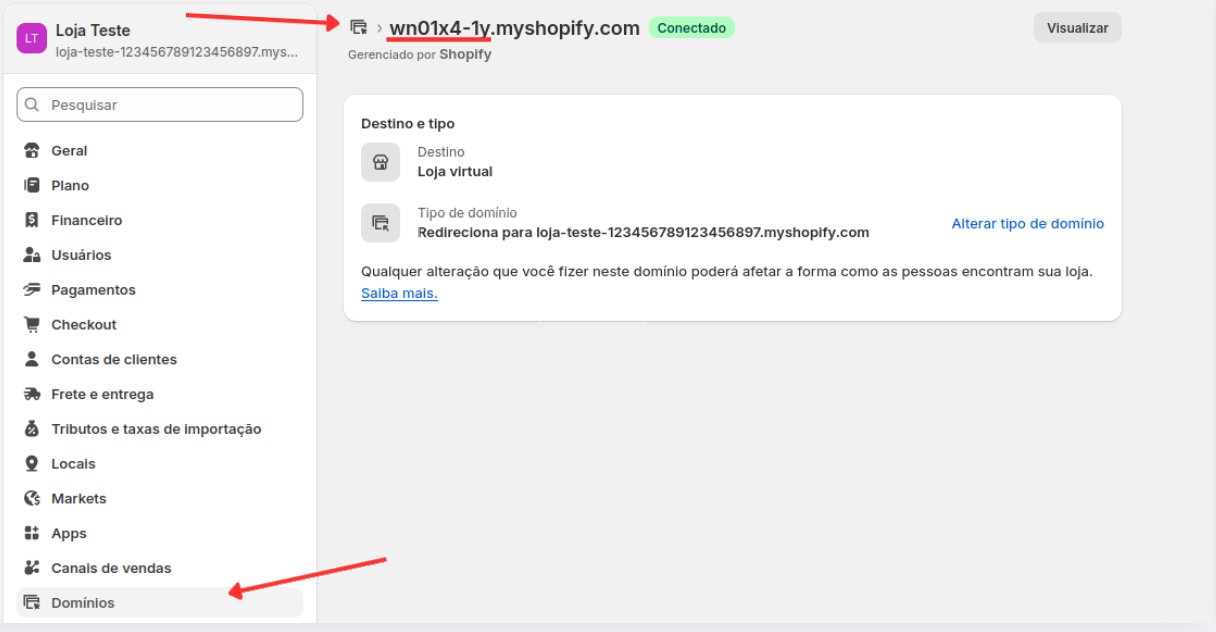
Após reunir as três credenciais, siga para a etapa de integração no checkout.
Passo 4 - Integrando no Checkout
No painel do checkout, acesse a aba Integrações e selecione Shopify.
Em seguida, informe as credenciais obtidas na etapa anterior — URL da loja, Client ID e Secret — em seus respectivos campos e clique em Salvar.
Você será redirecionado para a página de autorização da Shopify. Clique em Instalar para concluir a autorização e retornar ao checkout.
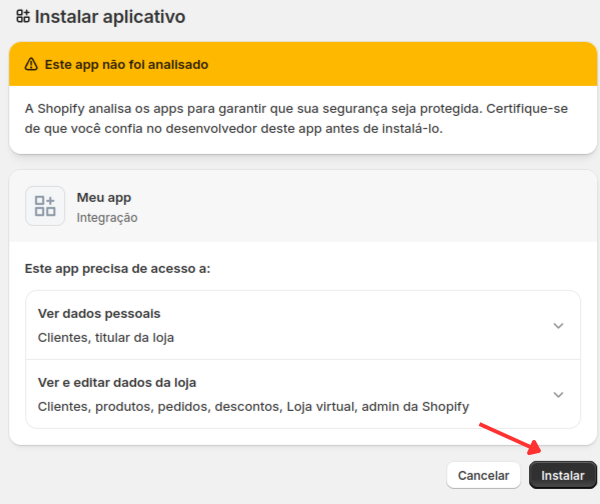
Para finalizar a integração, execute as ações Reconfigurar tema e Sincronizar produtos e aguarde a conclusão.
Após a conclusão da sincronização, todos os produtos integrados poderão ser visualizados na aba Produtos no painel do checkout.
Além disso, você receberá uma confirmação por e-mail ao término do processo.
Se precisar de auxílio adicional, entre em contato com o suporte para obter orientação durante a integração.
A partir deste momento, sua loja Shopify estará integrada ao checkout e pronta para começar a vender.